


摘要:想要下载Wibox最新版8.9吗?下载步骤简单易行。只需前往官方网站或可信赖的应用商店,搜索Wibox,找到最新版8.9进行下载。确保选择安全链接,遵循系统提示完成下载和安装过程。Wibox 8.9将为您带来全新的使用体验。
Wibox 8.9下载与安装指南
一、导读
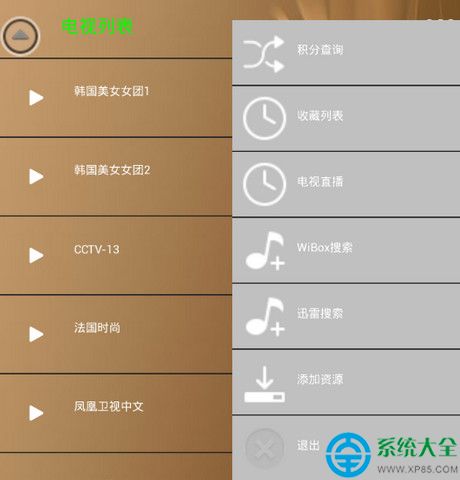
Wibox 8.9作为一款集成多种功能的强大软件,无论是初学者还是进阶用户,都能从中受益,本篇文章将为您带来详尽的Wibox 8.9下载与安装指南,助您轻松掌握这一技能。
二、了解Wibox 8.9
Wibox 8.9集工作流管理、数据分析、云计算等多项功能于一身,熟悉其基本功能和特点,将有助于您更高效地使用这款软件。
三、下载Wibox 8.9的准备工作
1、确保您的设备已连接互联网,以便顺利下载软件。
2、确认您的设备符合Wibox 8.9的系统要求,避免安装过程中出现问题。
3、准备存储空间充足的设备,以安装Wibox 8.9及其相关文件。
四、进入Wibox官网
1、打开浏览器,输入Wibox官网地址(请务必确认网址的准确性,以防网络安全风险)。
2、点击进入官网首页。
五、找到下载页面
1、在官网首页,寻找“下载”或“最新版本下载”等选项。
2、点击进入下载页面。
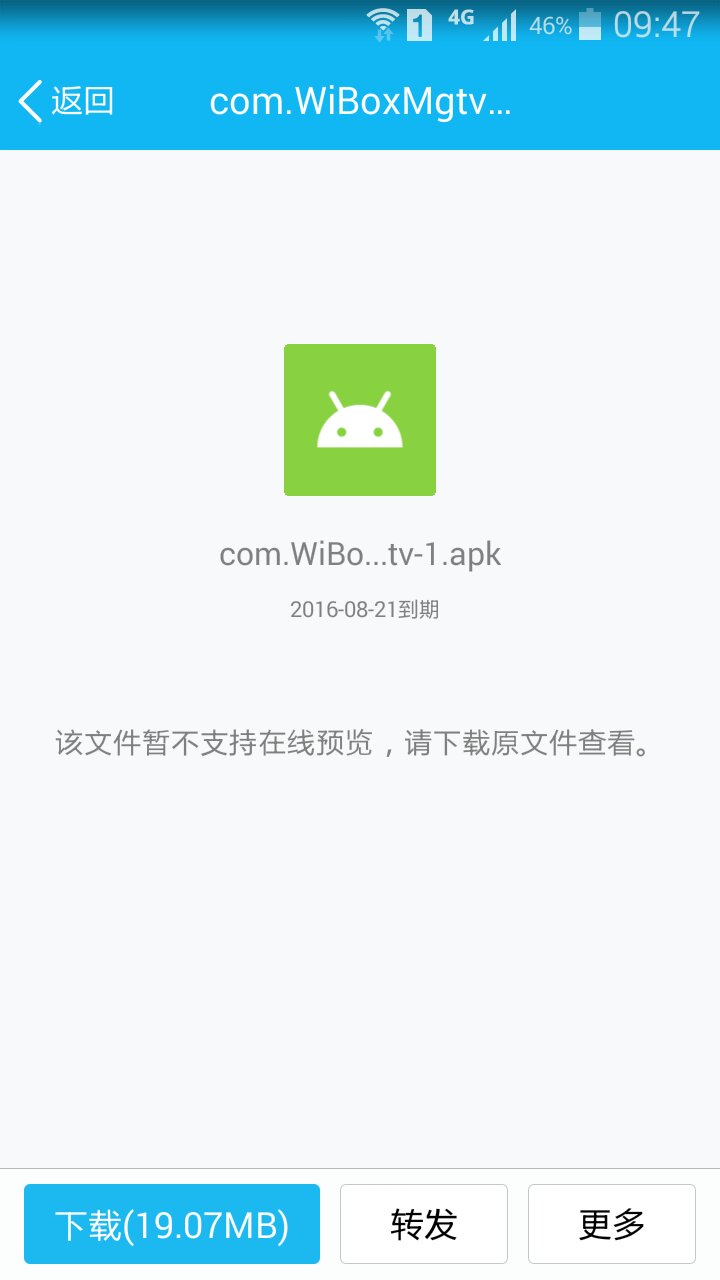
六、选择下载版本
1、根据您的设备类型(如Windows、Mac等)选择相应的版本。
2、点击所选版本的“立即下载”按钮,开始下载Wibox 8.9的安装包。
七、下载过程
等待下载完成,此过程根据您的网络速度会有所不同。
八、安装Wibox 8.9
1、找到安装包并打开。
2、跟随安装向导完成安装过程。
3、注意勾选相关协议和隐私政策。
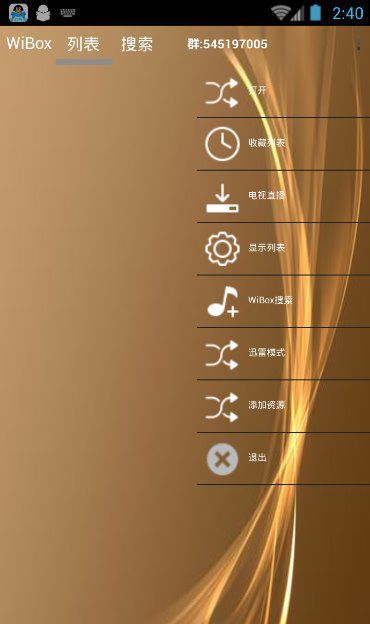
4、安装完成后,点击“完成”或“启动”按钮,进入Wibox 8.9的主界面。
九、常见问题和解决方法
1、下载速度慢:尝试更换浏览器或网络设置以提高下载速度。
2、下载链接无法访问:检查网址是否正确,或尝试其他时间下载。
3、安装过程中出错:重新启动安装程序,或联系Wibox官方客服寻求帮助。
十、开始使用Wibox 8.9
1、在主界面探索Wibox 8.9的各种功能。
2、建议先了解Wibox 8.9的基本操作和使用教程,以更熟练使用软件。
3、如有任何问题,可查阅官方帮助文档或联系客服支持。
十一、总结
通过本篇文章,您应该已经掌握了如何下载和安装Wibox 8.9,从了解软件功能到安装完成,每个步骤都为您详细解释并提供了指导,无论您是初学者还是进阶用户,都能轻松完成下载与安装,希望您能顺利使用Wibox 8.9,提高工作效率。
十二、附录
Wibox官网地址:[请在此处插入链接]
Wibox官方客服联系方式:[请提供联系方式]
Wibox 8.9使用教程和官方帮助文档:[提供链接或说明获取途径] 版权声明:本文仅供学习交流使用,版权归Wibox所有,涉及版权问题请联系Wibox官方处理。 同时附上一些有用的图片链接和说明: 图片说明:wibox最新版8.9下载步骤指南 图片链接:[图片链接地址] 图片说明:wibox软件安装过程示意图 图片链接:[图片链接地址](注:具体图片需要根据实际情况提供) 这些补充内容旨在为读者提供更全面的指南和便利的联系方式,确保读者能够顺利下载和安装Wibox 8.9,希望这篇文章对您有所帮助!


还没有评论,来说两句吧...